.png)
以 geogebra几何组件 为例,包含了基本的使用操作、作图方法。
一、绘制图形
1、绘制三角形
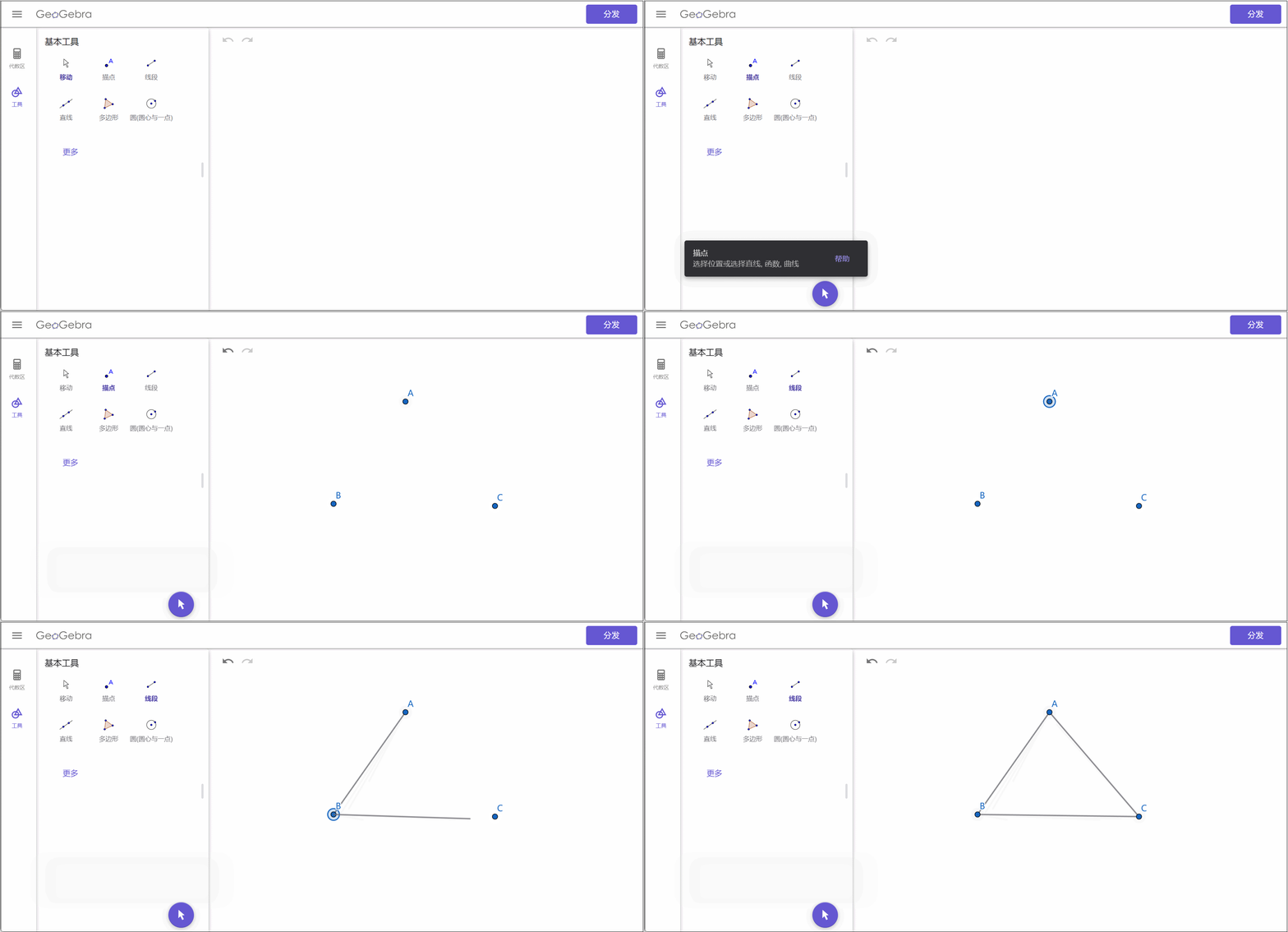
点击“描点”,接着在右侧空白处点三个点;再点击“线段”,两两连接三个点即可:
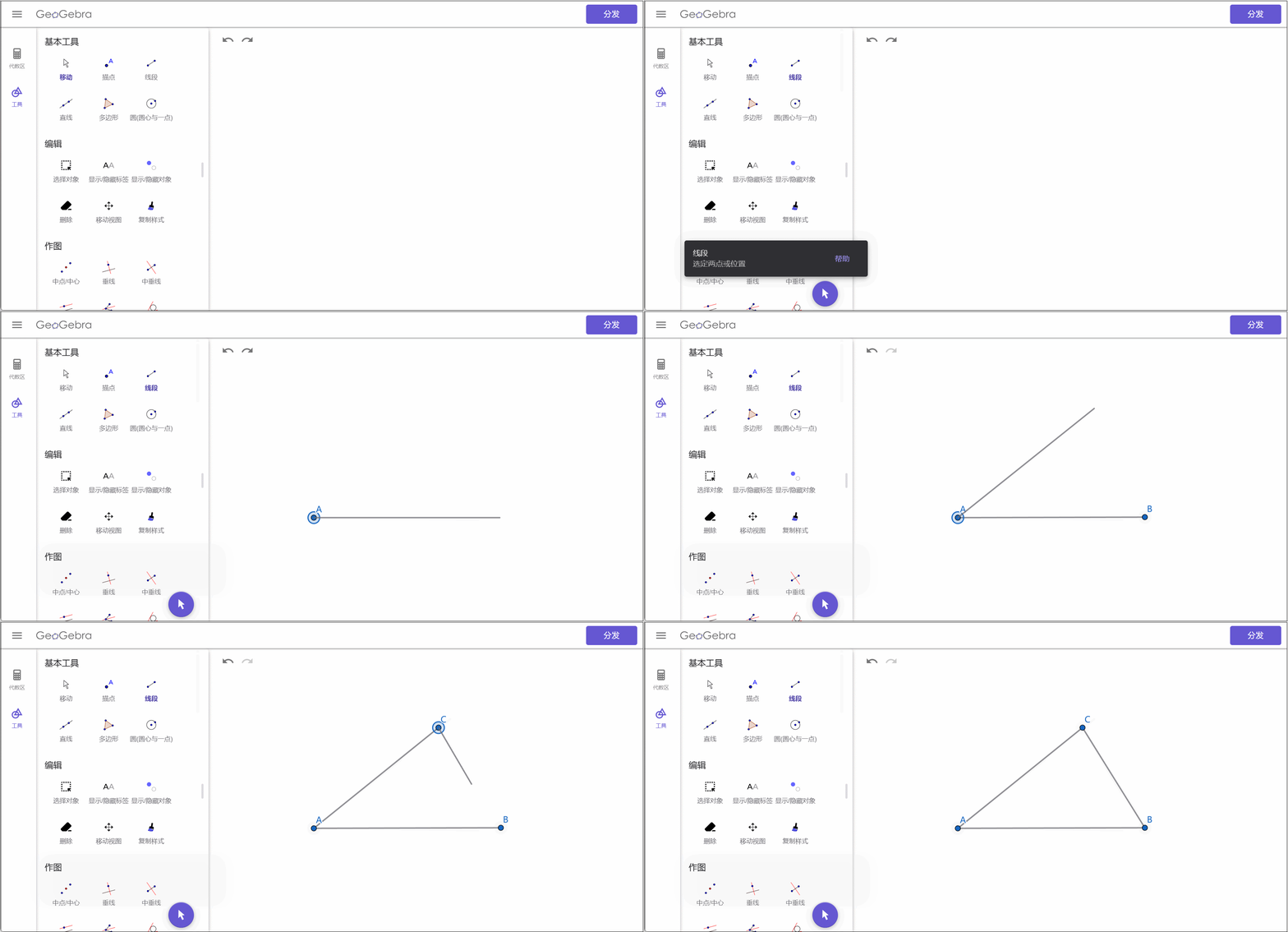
也可以直接使用“线段”,在空白处分别绘制三角形的三边:
2、绘制多边形
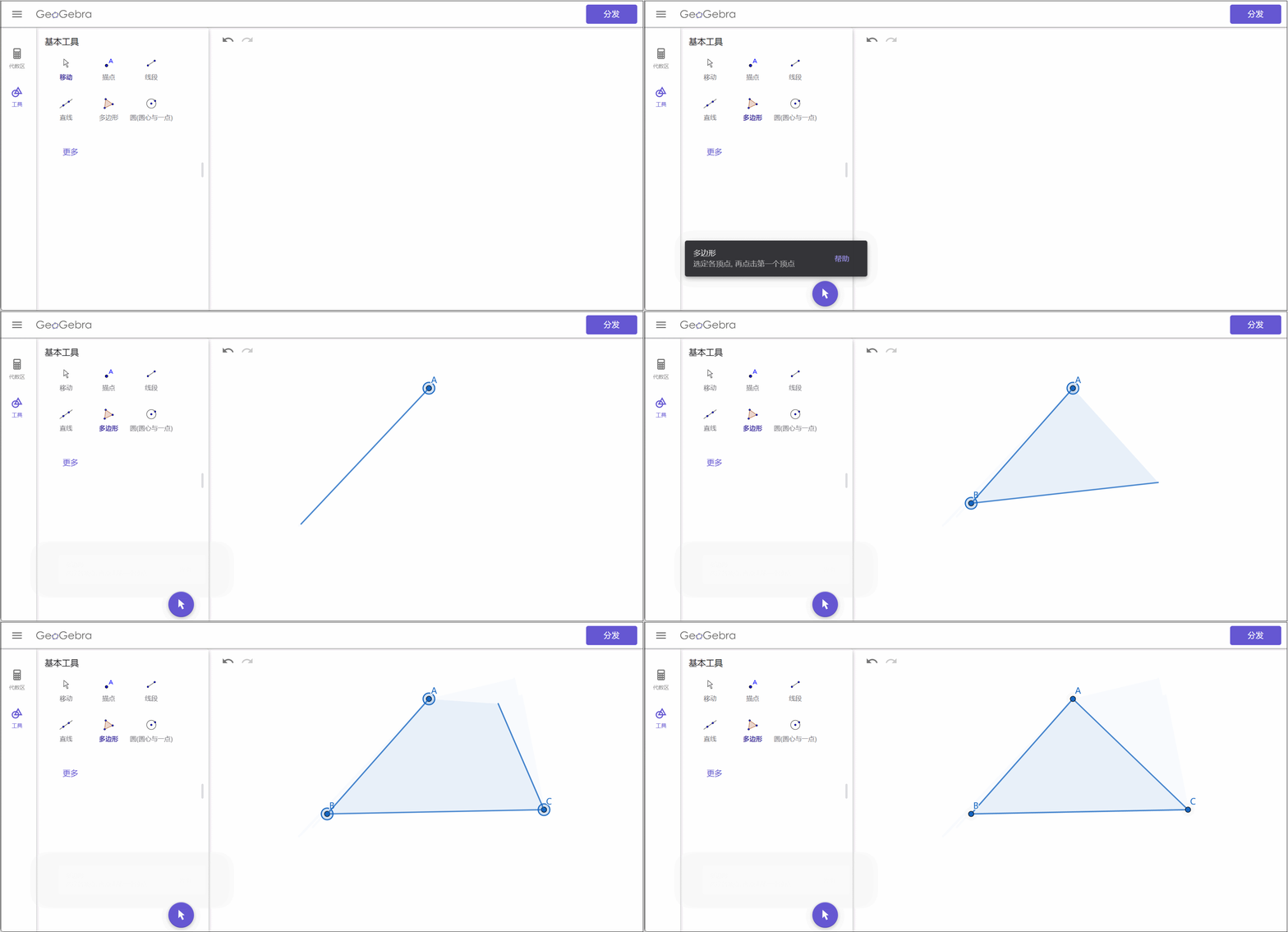
绘制四边形等多边形也类似操作,这里不推荐用“多边形”画,会有一个多余的中间面:
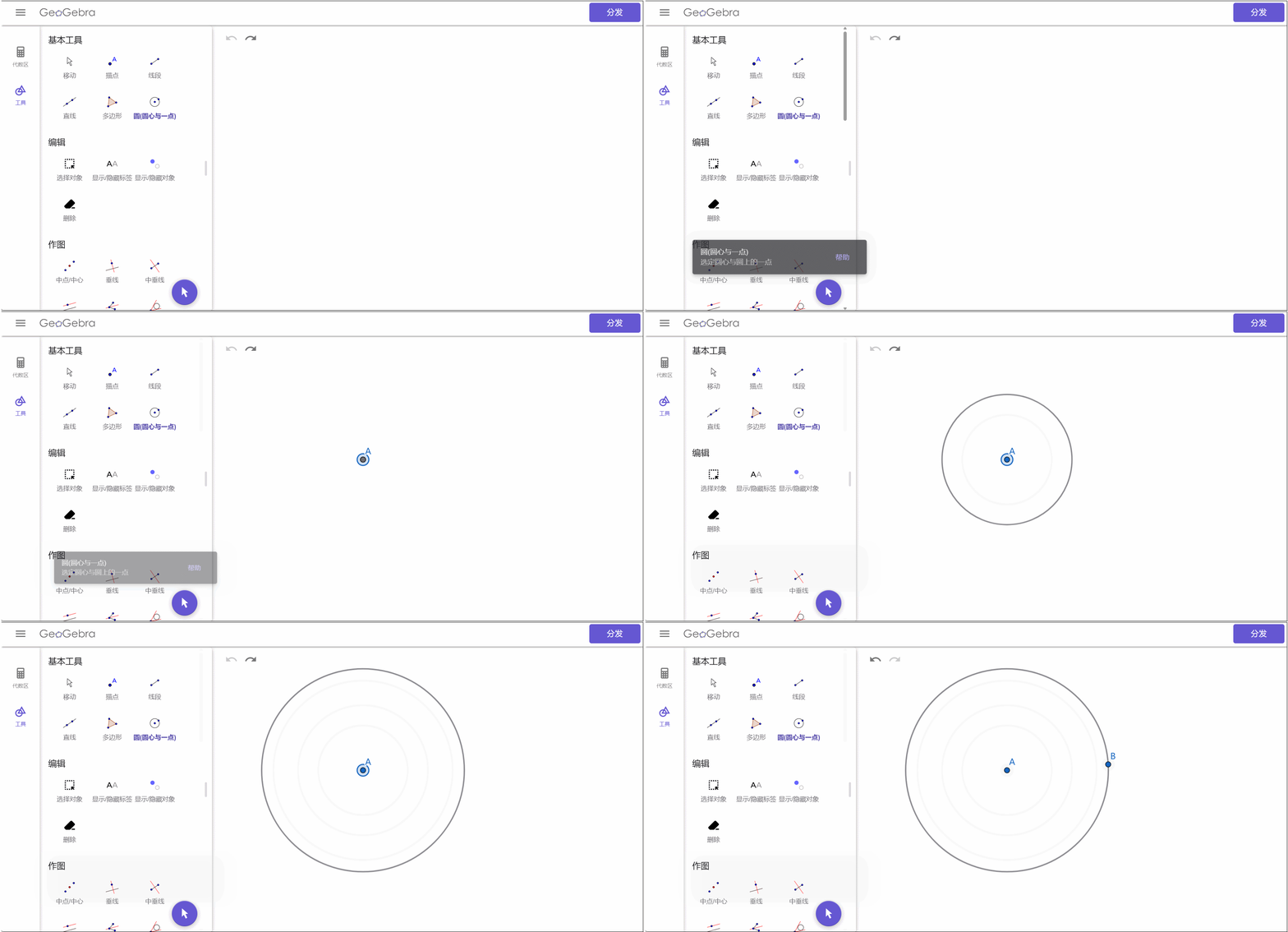
3、绘制圆
点击“圆(圆心与一点)”,接着选择一个点作为圆心,另一个点作为圆上一点确定半径:
4、绘制图形交点
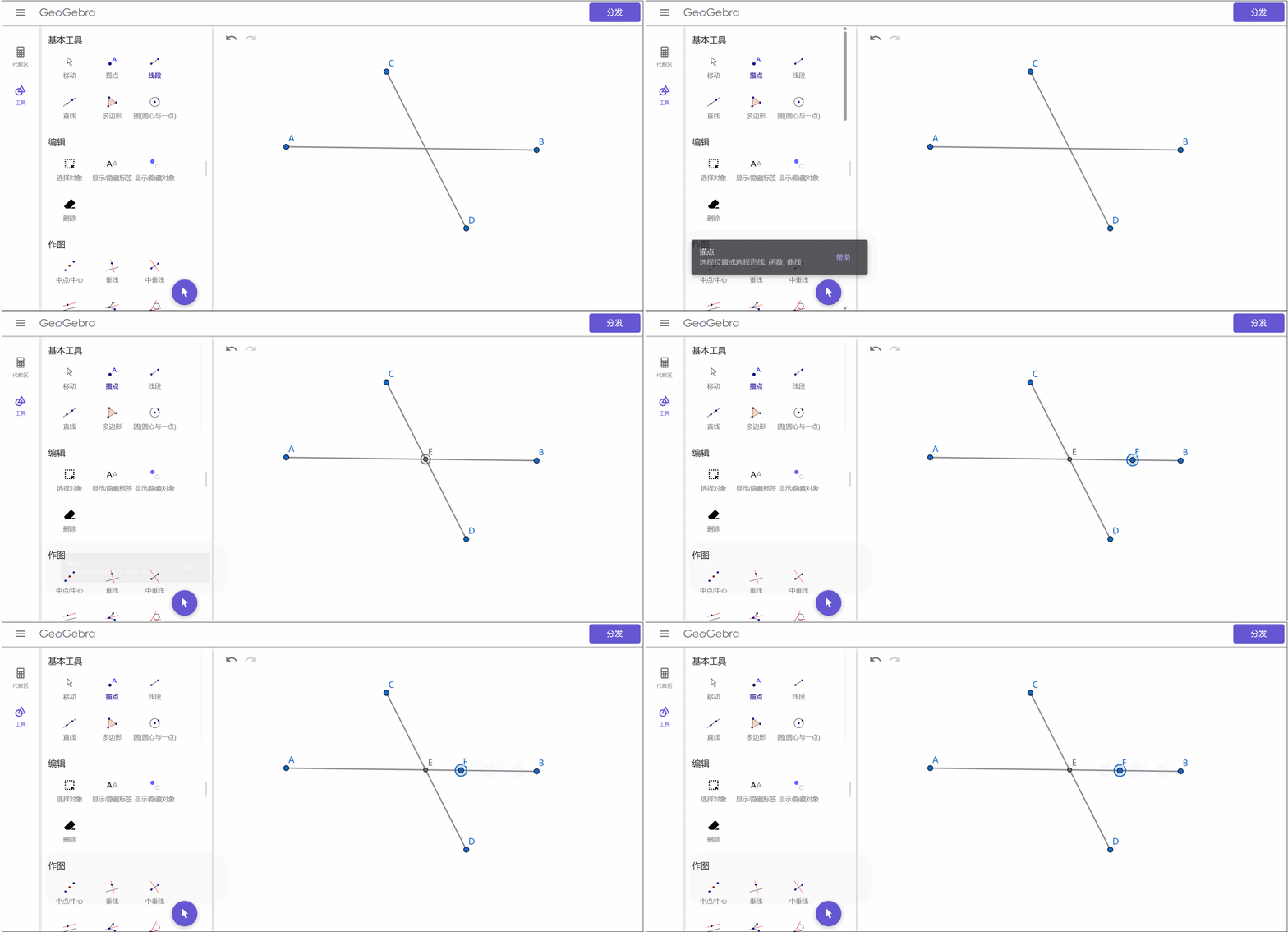
选择“描点”,点击其交点位置即可,注意变“灰色”说明点对了,而“蓝色”则是线段上动点:
5、开启所有功能
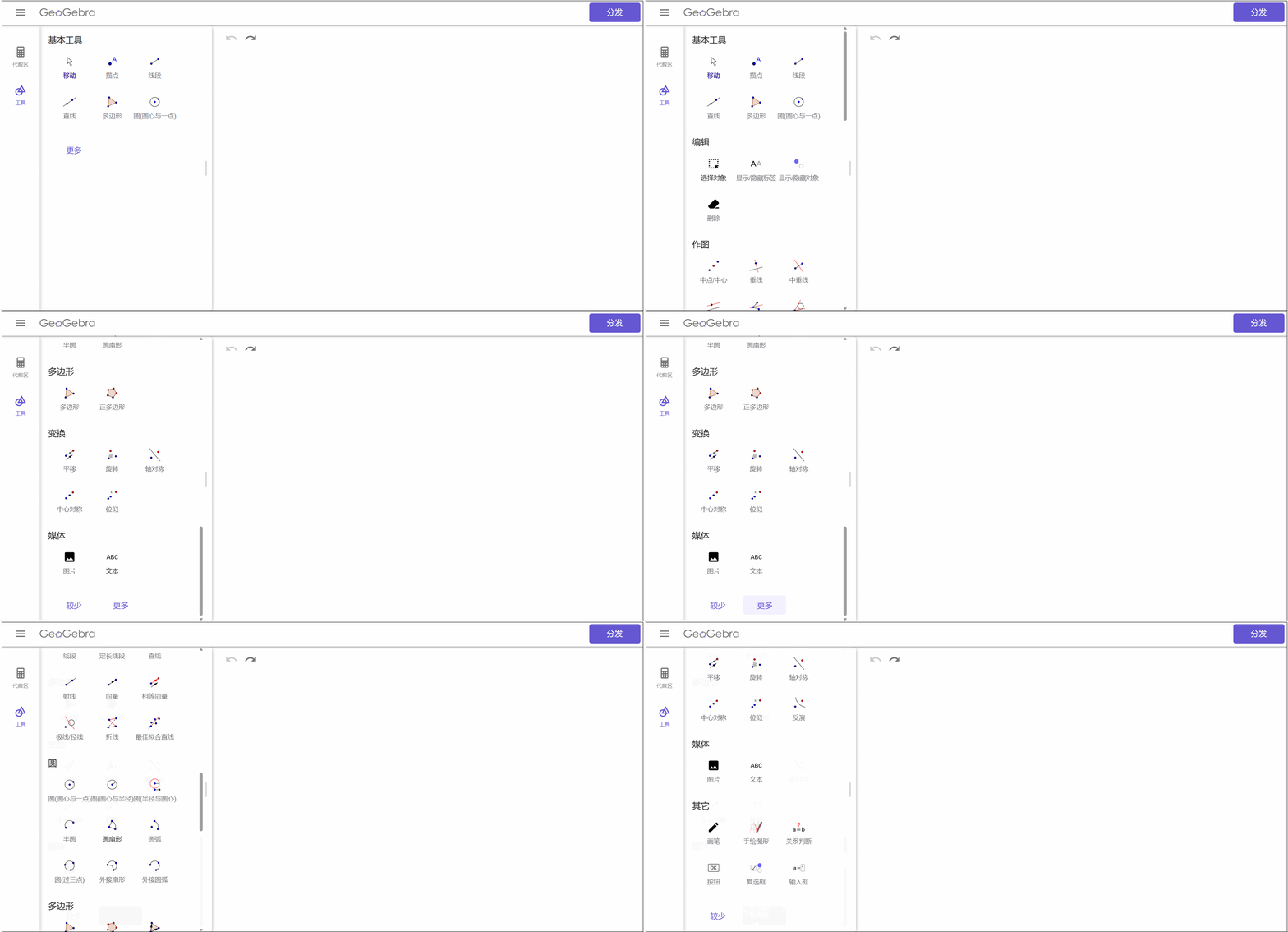
首先点击下方的“更多”,点击两次开启所有功能:
6、作辅助(点)线
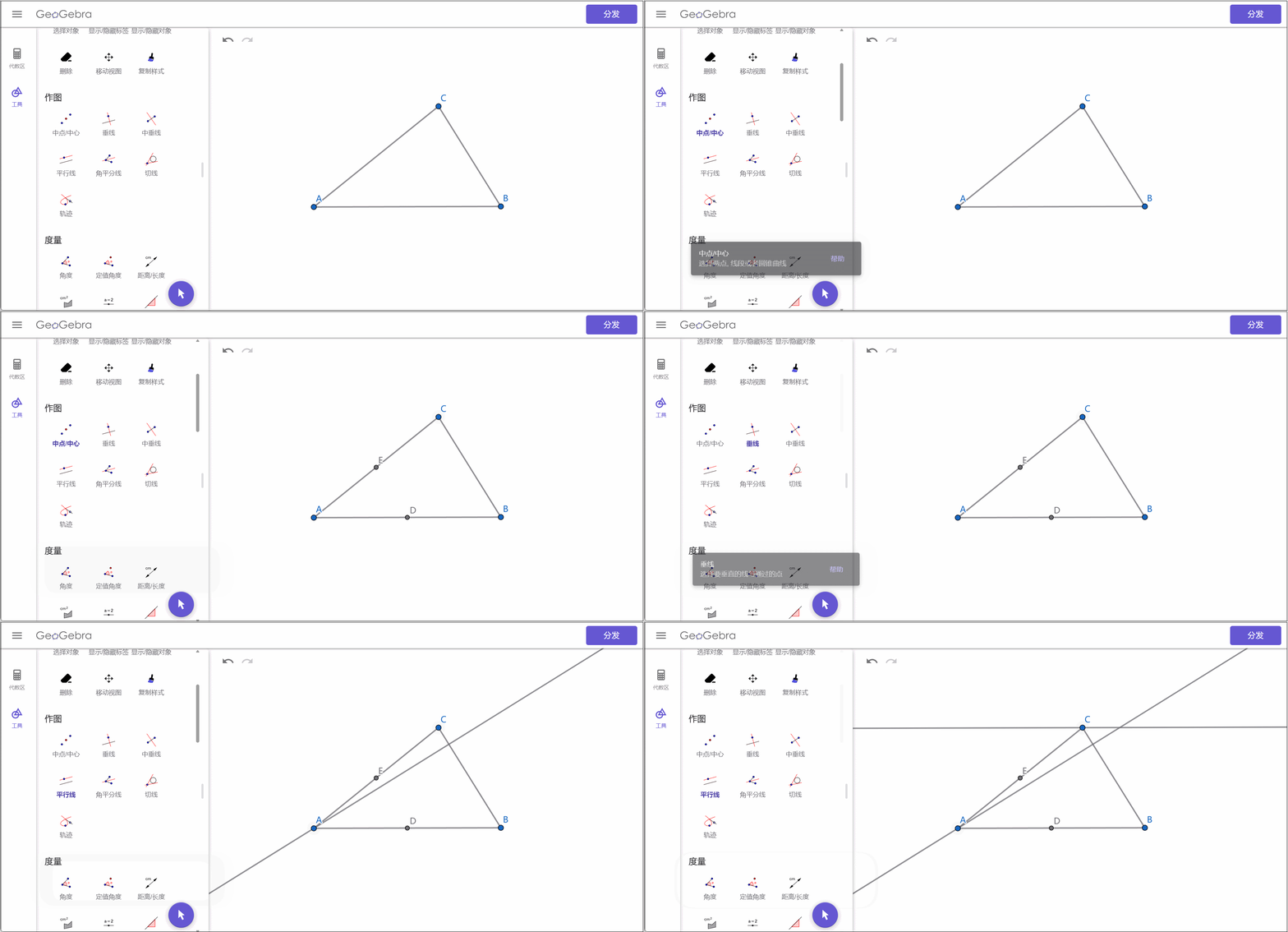
在“作图”模块,便有绘制中点、平行线、垂线等操作,选择参考线段(直线)的时候可以直接点击线,也可以点击其上两点:
二、美化图形
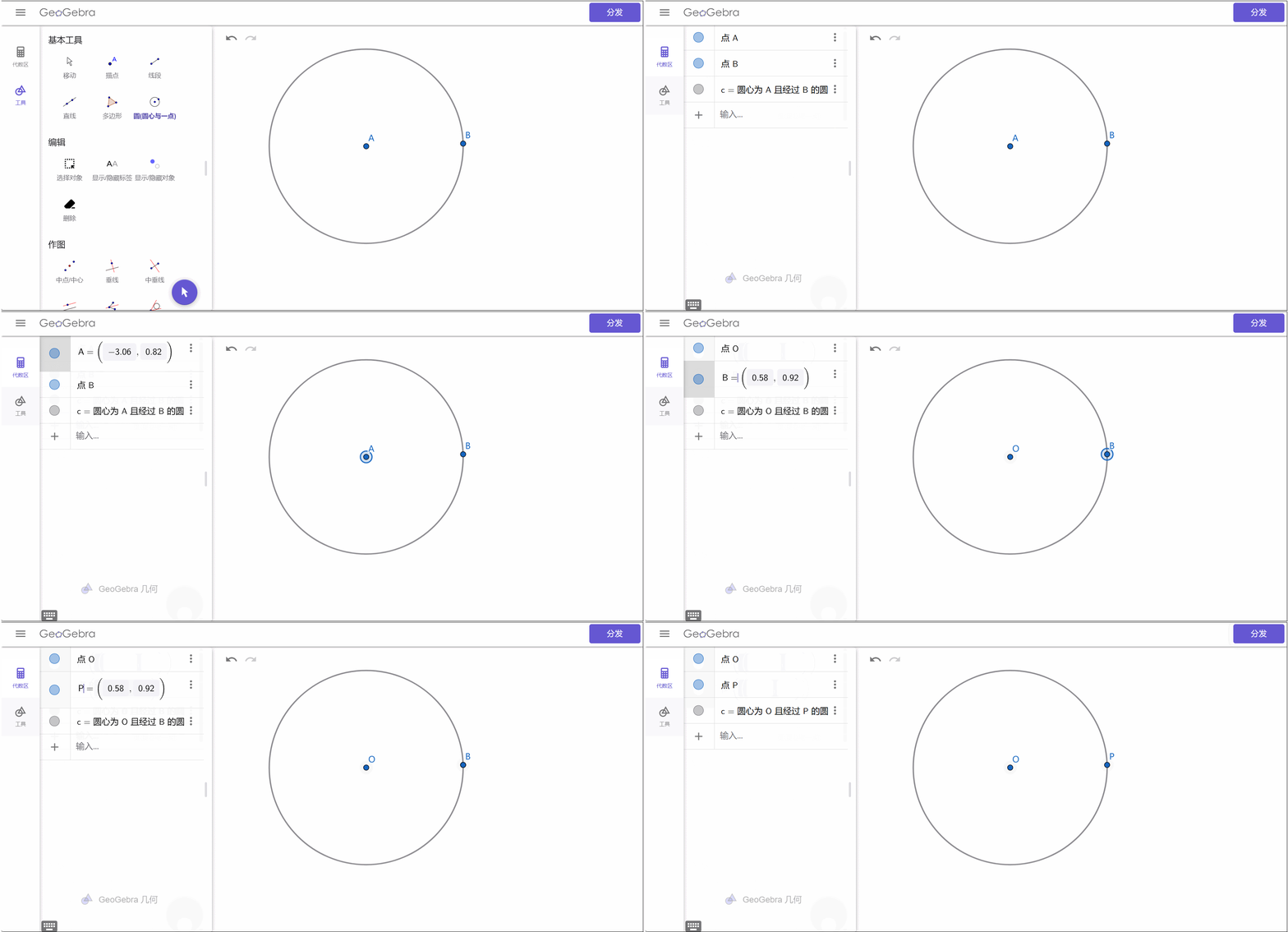
1、修改点名称
到代数区,删掉原先的字母,输入新的字母即可:
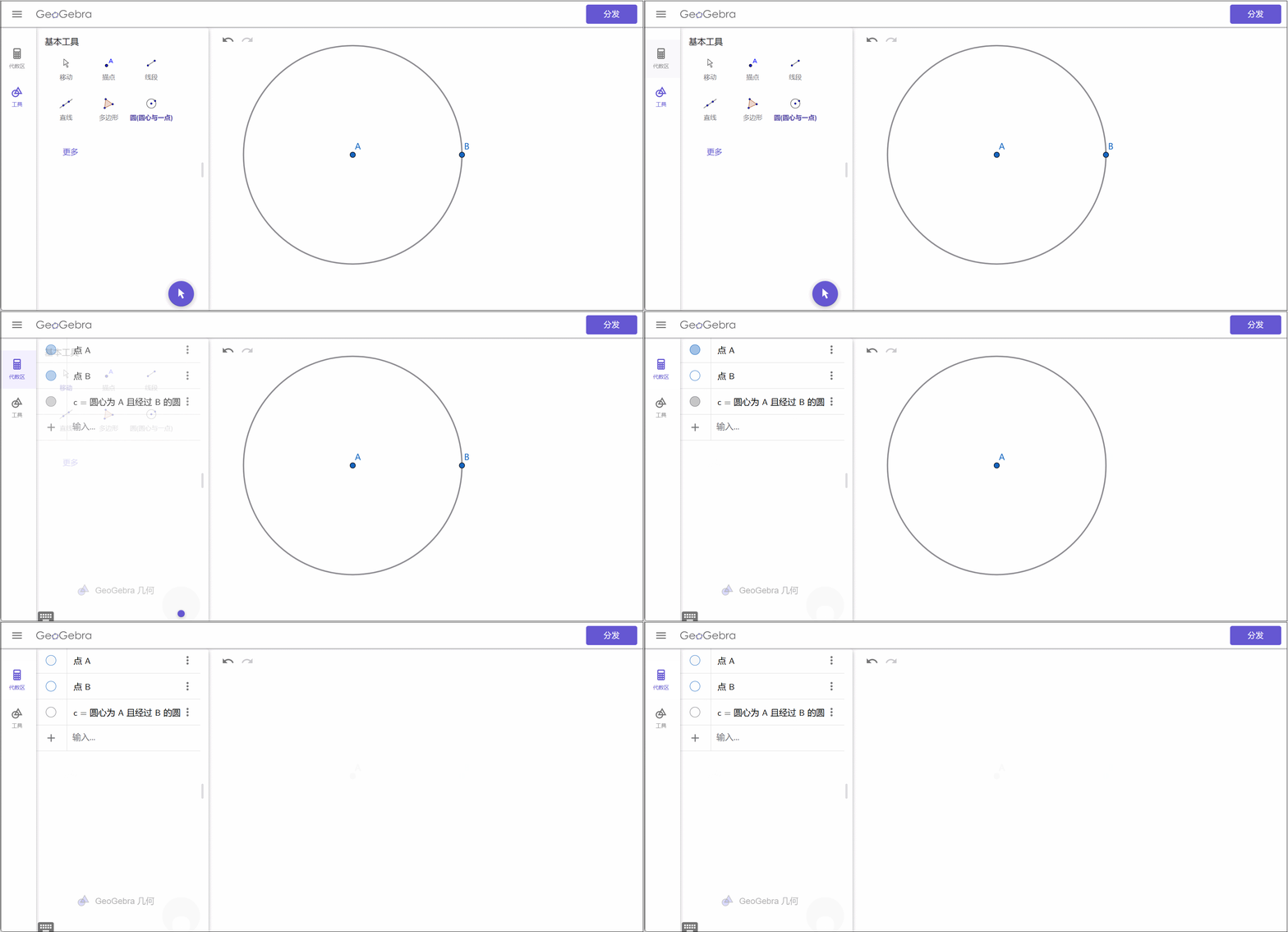
2、隐藏图形
点击“代数区”,到图形对应行,点击左侧小圆点,原点变灰色即隐藏成功:
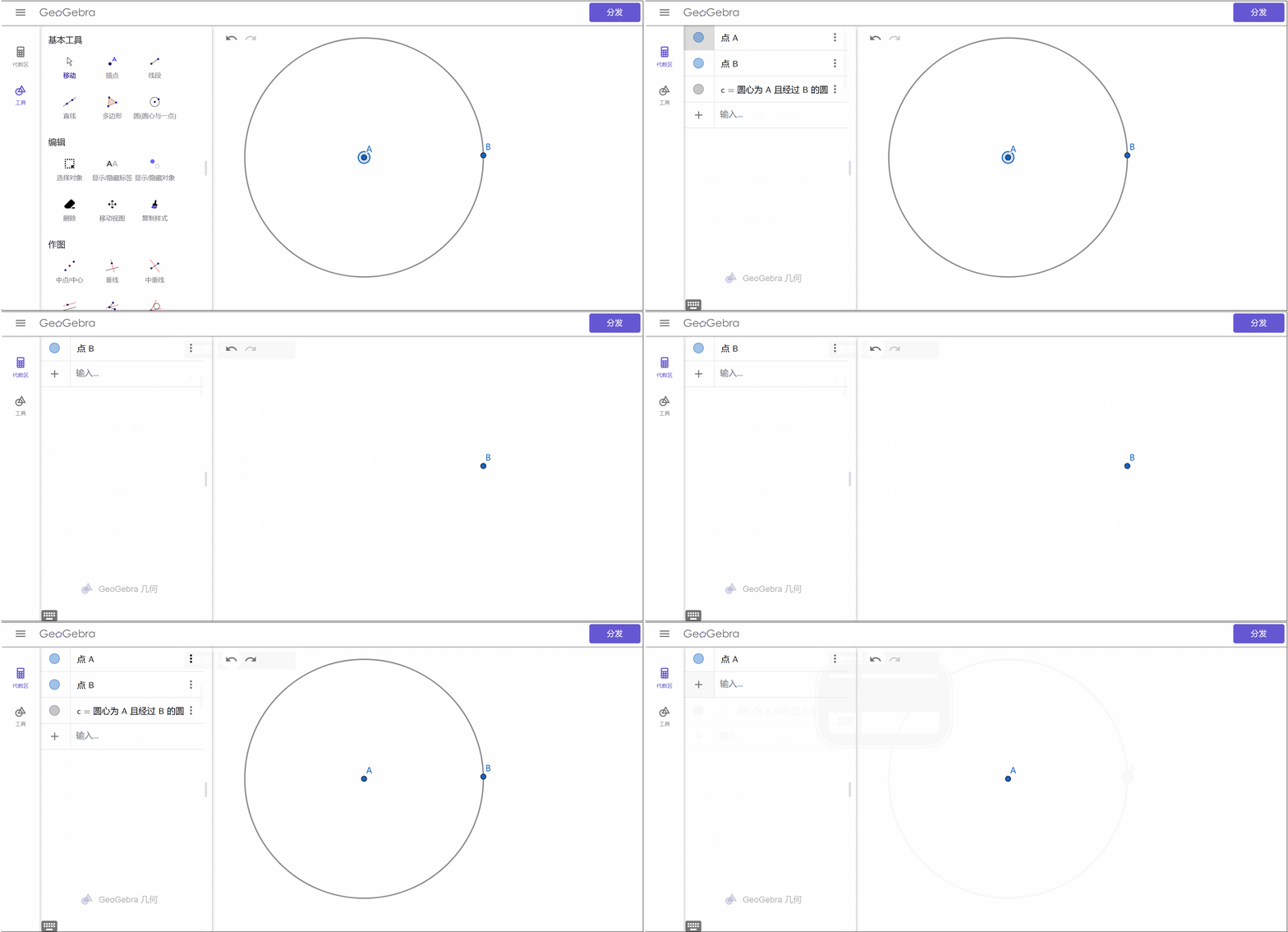
3、删除图形
在“代数区”,点击元素右侧的“竖着三小点”,点击删除即可,注意元素之间关联,删除某元素同时,会删掉其创建的其他元素:
三、分析图形
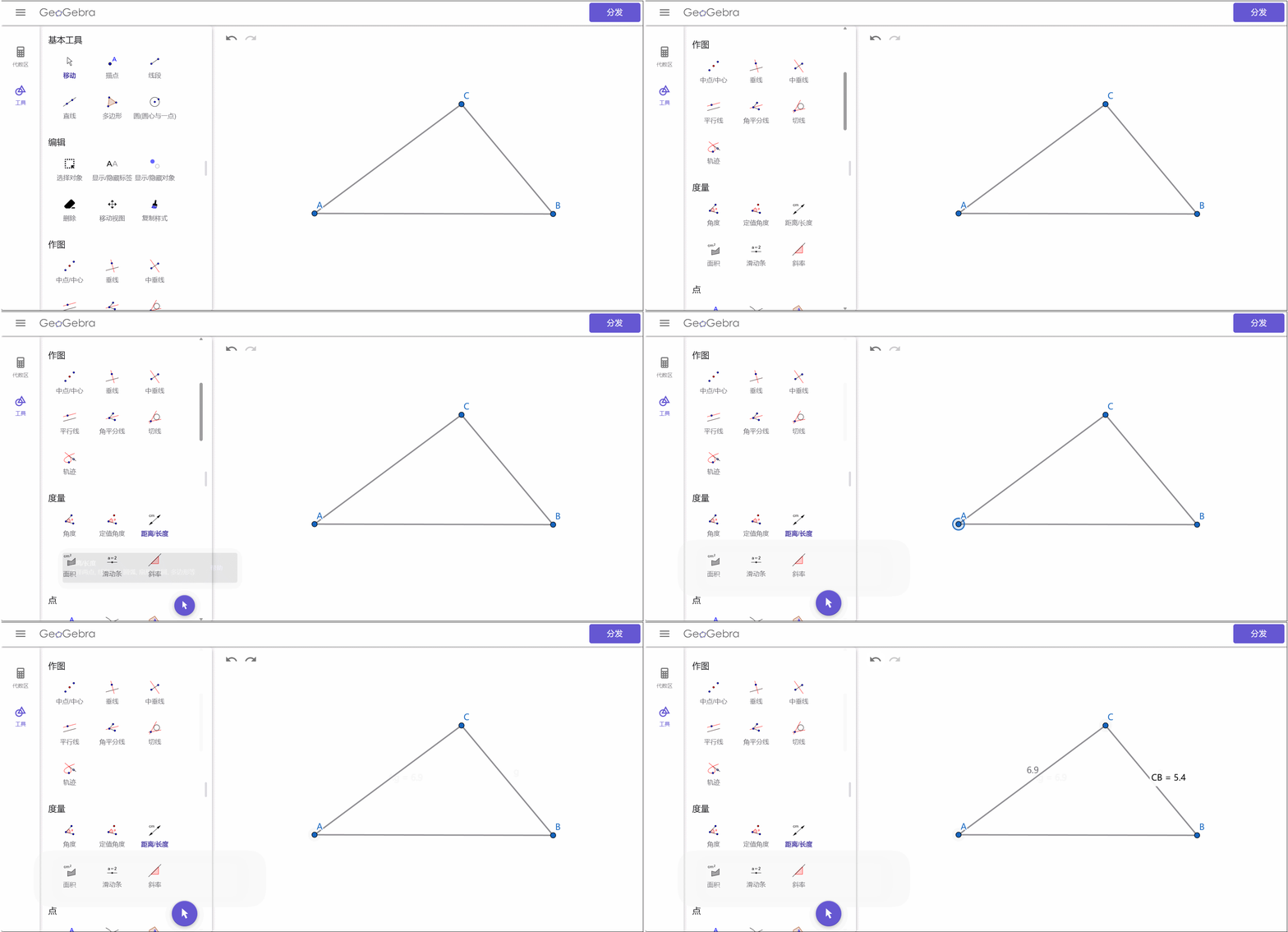
1、度量距离
在“度量”板块,点击“距离/长度”,选取一点和一条线,测量点到直线距离;也可以选取某条线,测量其长度:
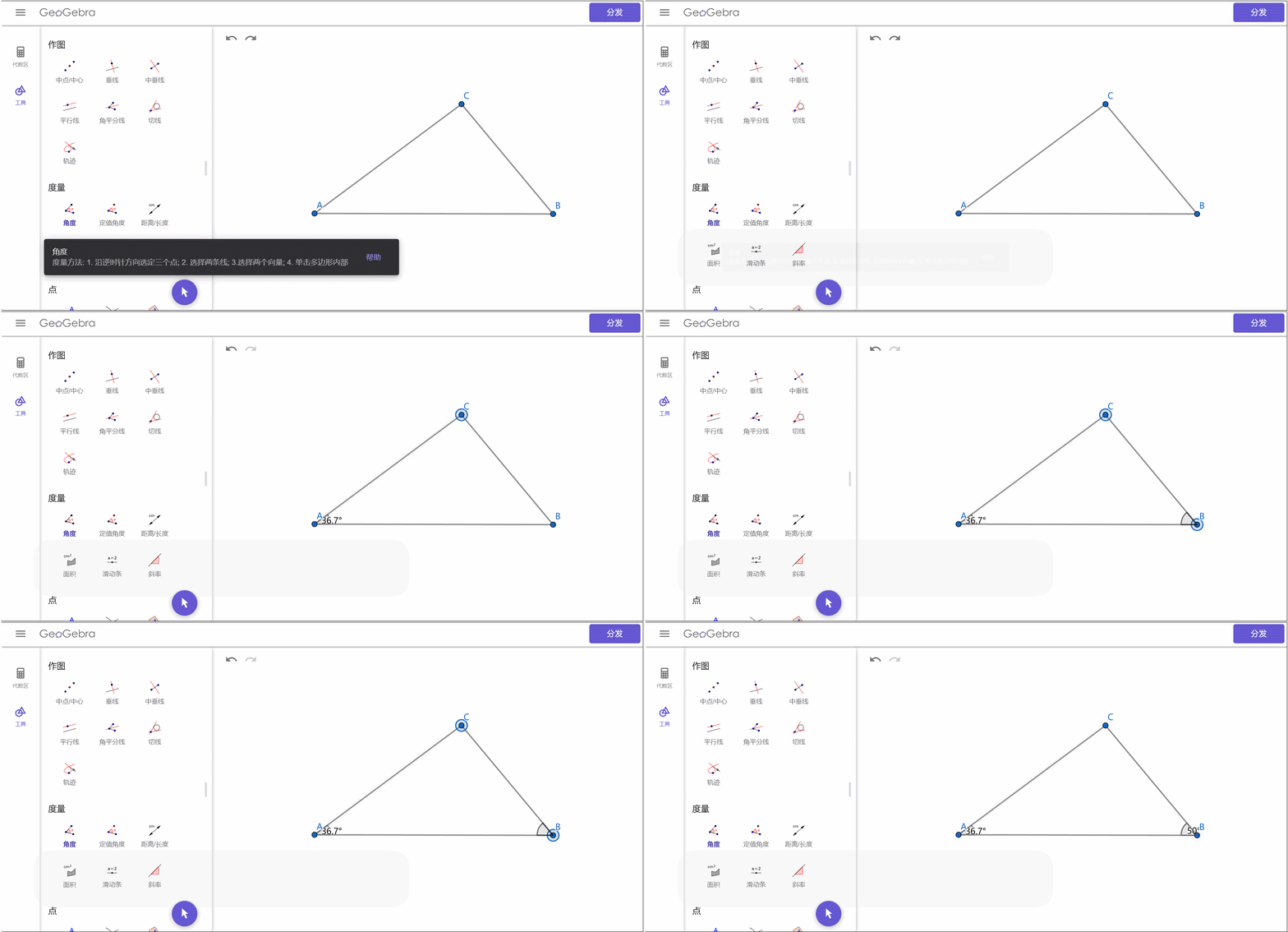
2、度量角度
在“度量”板块,,点击“角度”,选取对应角,可以选择其两条边或是三点(注意顶点第二个选):